Windows 11: il testo predittivo nascosto che ti fa scrivere piû veloce
Pensavi che il testo predittivo fosse solo per gli smartphone? Ti sbagliavi. Windows 11 offre una funzione di suggerimenti testuali per la tastiera fisica che pochissimi conoscono, e che una volta provata diventa difficile da abbandonare.
Cos'ê il testo predittivo su Windows 11
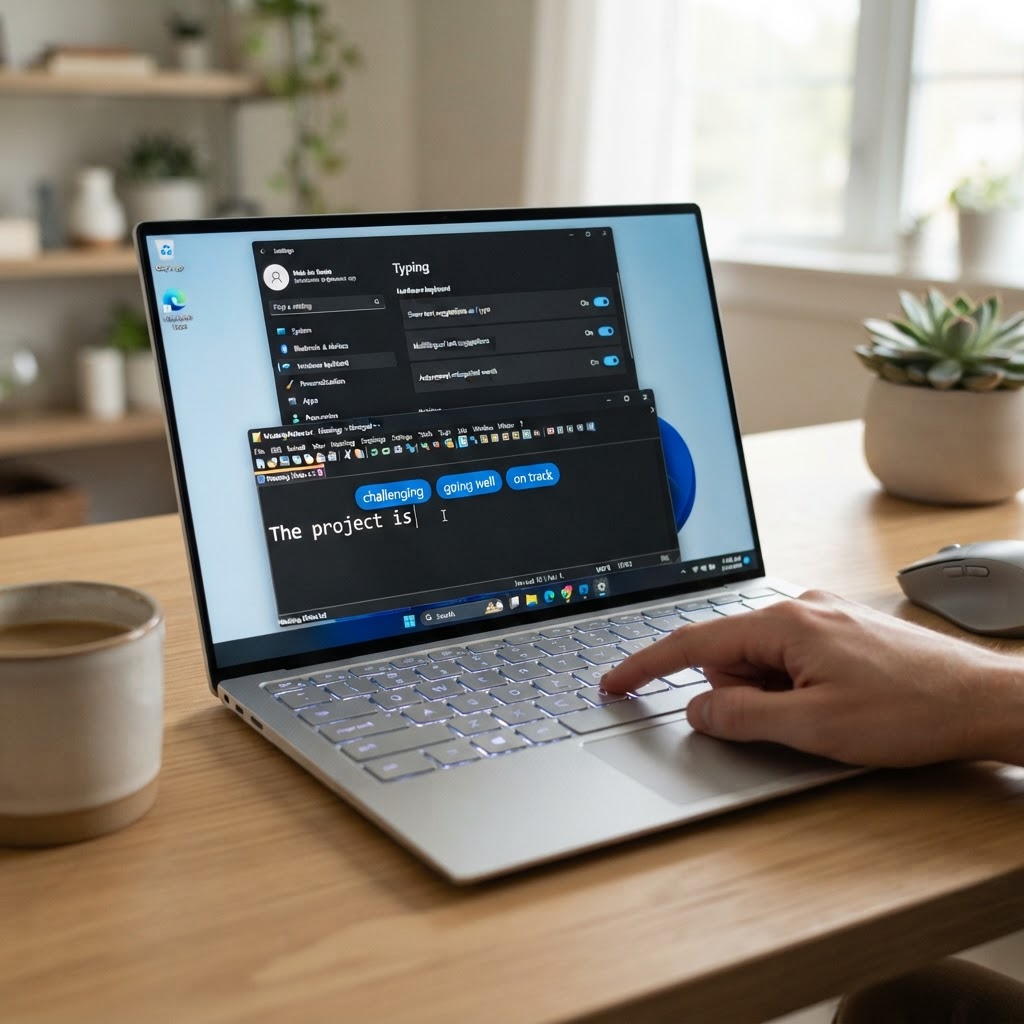
Il testo predittivo di Windows 11 funziona esattamente come sui telefoni: mentre digiti sulla tastiera fisica, Windows ti suggerisce la parola successiva in una piccola barra sopra il cursore. Se il suggerimento ê quello giusto, lo accetti e continui a scrivere senza dover finire la parola.
Per parole lunghe come configurazione, applicazione o notifica, Windows spesso suggerisce la parola completa dopo le prime lettere. Invece di scrivere tutto, accetti il suggerimento e vai avanti. Un piccolo risparmio di tempo che, nell'arco di una giornata di email, note e messaggi, si accumula.
Come attivare il testo predittivo su Windows 11
La funzione ê nascosta nelle impostazioni di digitazione, ma l'attivazione ê semplice:
- Apri Impostazioni (tasto Windows + I)
- Vai su Tempo e lingua > Digitazione
- Attiva l'interruttore Mostra suggerimenti testuali durante la digitazione sulla tastiera fisica
Consiglio extra: mentre sei in quella schermata, attiva anche Correzione automatica delle parole errate se vuoi che Windows corregga automaticamente gli errori di battitura mentre scrivi.
Perche ê utile (anche se non te lo aspetti)
Il testo predittivo su Windows 11 non raddoppia la tua produttivita, e non ti trasforma in un dattilografo fulmineo. Quello che fa ê rendere la digitazione piû fluida:
- Parole lunghe e ripetute: se scrivi le stesse parole tutto il giorno, i suggerimenti ti fanno risparmiare tasti
- Emoji integrate: Windows suggerisce anche emoji mentre scrivi, senza dover aprire il selettore emoji
- Continuita: non devi interrompere il ritmo di scrittura per parole che usi spesso
I limiti della funzione
Non ê tutto perfetto. Ecco cosa da sapere:
- Non sempre indovina: a volte il suggerimento non ê la parola che intendevi. In quel caso, ignoralo e continua a scrivere normalmente
- Nessun collegamento da tastiera diretto: per accettare un suggerimento devi usare i tasti freccia e poi Invio. Quando stai scrivendo velocemente, questo puô essere fastidioso
- Opzionale al 100%: se il suggerimento non ti serve, lo ignori e continui come se niente fosse
Il fatto che accettare i suggerimenti sia del tutto opzionale ê la chiave: se sono utili, li usi. Se non lo sono, non cambiano nulla nel tuo modo di scrivere.
Altre funzioni di digitazione nascoste su Windows 11
Mentre attivi il testo predittivo, dai un'occhiata alle altre opzioni nella stessa schermata Digitazione:
- Correzione automatica: corregge automaticamente le parole errate mentre digiti
- Evidenziazione delle parole errate: sottolinea le parole con errori di ortografia
- Suggerimenti multilingua: se scrivi in piû lingue, Windows puô suggerire parole in tutte le lingue installate
- Combinazioni di tasti: per accettare rapidamente i suggerimenti, puoi usare Tab o i tasti freccia + Invio
Conclusione
Il testo predittivo su Windows 11 ê una di quelle piccole funzioni che non ti aspetti di apprezzare, ma che una volta provate diventano parte della routine quotidiana. Non ti cambia la vita, ma rende ogni email, ogni nota e ogni messaggio leggermente piû fluidi. E in una giornata di lavoro al computer, quei piccoli risparmi si sommano.
Per attivarlo: Impostazioni > Tempo e lingua > Digitazione > Mostra suggerimenti testuali durante la digitazione sulla tastiera fisica. Provalo per una settimana: se non ti serve, disattivalo. Ma probabilmente non lo farai.